
目次
【この記事の要約】
ヒートマップとは、Webページ上でのユーザーの行動(スクロール・クリック・注視)を色の濃淡で視覚化する分析ツールです。GA4などの定量データでは「何が起きているか」は分かっても、「なぜそうなったのか」までは把握できません。ヒートマップを使えば、ユーザーの関心が集まっている箇所や離脱ポイントを直感的にひと目で確認でき、数値だけでは見えなかった行動の"背景"に迫ることができます。
さらに、セッションリプレイを併用することで、一人ひとりの具体的な操作を動画のように再現し、「なぜ離脱したのか」「どこで迷ったのか」といった因果関係まで明らかにできます。ヒートマップが全体傾向の把握に優れるのに対し、セッションリプレイは個別のUX課題を深掘りする役割を担い、両者は補完関係にあります。
本記事では、スクロール・クリック・熟読エリアの3種類のヒートマップの特徴と分析ポイントに加え、離脱率改善・CTAクリック率向上・スマホUX改善の3つの活用シーンを具体的な改善アプローチとともに解説しています。導入はタグを設置するだけで開始でき、ノーコードで直感的に分析を始められます。
【ここからが本文】
SaaSプロダクトやWebサイトを運営していると、Googleアナリティクス4(GA4)やBIツールを通じて定量データを見る機会は多いのではないでしょうか。
たとえば、UU数、機能利用率、アクティベーション率、CVR(コンバージョン率)、PV(ページビュー)、離脱率、平均セッション時間などです。
しかし、Webサイト改善やプロダクト改善において本当に知りたいのは、「なぜその数値になったのか?」という“背景”ではないでしょうか。
あるランディングページのCVRが低かったとします。その原因が「CTAボタンの位置が悪い」のか、「ユーザーが途中で情報に飽きて離脱している」のか、「フォームが使いづらい」のかは、定量データだけでは判断できません。
つまり、定量データでは“現象”は把握できても、“理由”までは見えてこないのです。
こうしたギャップを埋める手段のひとつが「ヒートマップ」です。
ヒートマップを使えば、ユーザーの行動を視覚的に捉え、注目されたエリアや離脱ポイントがひと目で把握できます。
さらに、セッションリプレイを併用することで、ユーザーが実際にどのようにページを閲覧・操作していたのかまで、リアルに再現することが可能です。
本記事では、ヒートマップの基本から、活用のコツ、セッションリプレイとの併用による価値まで、プロダクト改善やWebサイト改善に活かせる実践的な情報をわかりやすく解説します。
30秒でわかる:ヒートマップでできること(結論)
ヒートマップとは、ユーザーのクリック・スクロール・注目箇所を色の濃淡で可視化し、改善の当たりをつけるための分析手法です。
項目 | 内容 |
わかること | どこが見られたか/読まれたか/押されたか/どこで離脱・迷いが起きていそうか |
わからないこと | なぜそうなったかの"確証"(仮説止まりになりやすい) |
おすすめの使い方 | ヒートマップで「怪しい箇所」を見つけ、セッションリプレイで「なぜ」を特定し、改善→検証(ABなど)につなげる |
ヒートマップとは?
ヒートマップとは、ユーザーがWebページやプロダクト上でどのような行動を取ったかを、色の濃淡や割合で視覚的に表現する分析ツールです。
熟読されている箇所は赤く、注目されていない箇所は青く表示されるなど、一目で「どこが読まれ、どこが見られていないか」を可視化できます。
ヒートマップでは、ページ全体の中で以下のような行動を可視化できます:
ユーザーがどこまでスクロールしたか
どこをクリックしたか
どこにマウスカーソルを合わせていたか
これらの行動データをもとに、ユーザーの視線や興味を可視化します。
ヒートマップと一般的なアクセス解析ツールとの違い
GA4などのアクセス解析ツールでは、「ボタンのクリック数」や「エンゲージメント率」などの定量データは取得できますが、数値であるがゆえに直感的な理解が難しい場面もあります。
一方、ヒートマップは、定量的なデータを視覚的にわかりやすく、直感的に把握できるツールです。
比較項目 | GA4(アクセス解析) | ヒートマップ |
データ形式 | 数値(クリック数、離脱率など) | 視覚的(色の濃淡) |
分析単位 | ページ単位・イベント単位 | ページ内の要素単位 |
強み | 全体傾向の定量把握 | 直感的な課題発見 |
プロダクトマネージャーやマーケターが開発チームやデザイナーと改善議論を進める際にも、ヒートマップの画像を共有することで、「どこでユーザーが止まっているのか」「利用を促したい機能がそもそも見られていない」といった会話が、ファクトに基づいて進められるようになります。
ヒートマップ分析を始めるべきタイミング
ヒートマップは「いつでも使えるツール」ですが、特に効果を発揮するタイミングがあります。
新規LP・ページ公開後1〜2週間:初期データが蓄積され、ユーザーの行動傾向が見え始めるタイミング
CVRや離脱率が業界平均を下回ったとき:GA4で課題を検知した直後に、原因の当たりをつける手段として
広告キャンペーン開始時:広告経由のユーザーがLP上でどう動いているかを早期に検証するため
サイトリニューアルやUI変更の前後:変更前のベースラインを取得し、改善効果を定量比較するため
フォームの完了率が低下したとき:入力のどこでユーザーが離脱しているかを特定するため
ヒートマップを活用すべき担当者・役割
ヒートマップはエンジニアだけのツールではありません。職種を問わず、改善に関わるメンバー全員にとって有用です。
役割 | ヒートマップの活用シーン |
マーケター | 広告LPのCVR改善、キャンペーンページの効果検証 |
プロダクトマネージャー(PdM) | 機能の利用状況把握、オンボーディング導線の最適化 |
UXデザイナー | UI設計の仮説検証、ユーザビリティ課題の発見 |
コンテンツ担当 | 記事の読了率分析、CTA配置の改善 |
経営層・事業責任者 | ファクトに基づく投資判断、改善施策の優先順位付け |
なぜヒートマップが必要なのか?3つのビジネスインパクト
ヒートマップは「便利な可視化ツール」にとどまらず、ビジネス上の意思決定を根本から変える力を持っています。
1. 勘や経験則に頼った改善からの脱却
ヒートマップがなければ、「CTAの位置をここに変えよう」「ファーストビューのコピーを変えよう」といった改善判断が、担当者の勘や過去の経験則に依存しがちです。ヒートマップを使うことで、実際のユーザー行動データに基づいた意思決定が可能になります。
2. 改善サイクルの大幅な短縮
従来であればユーザーインタビューやアンケート調査に数週間かかっていた課題発見が、ヒートマップなら数分で当たりをつけられます。仮説立案から施策実行までのリードタイムが短縮され、改善のPDCAサイクルが高速化します。
3. チーム間の共通認識の形成
数値データだけでは、マーケター・デザイナー・エンジニア間で「課題の認識」がずれることがあります。ヒートマップの画像を共有すれば、「ここでユーザーが止まっている」という事実をチーム全員が同じ目線で理解でき、合意形成がスムーズになります。
ヒートマップの見方(分析手順):原因特定までの4ステップ
ヒートマップは「見るだけ」で終わると、改善に結びつきません。目的→セグメント→異常→検証の順に進めると、再現性が出ます。
Step1:目的(KPI)を決める
まず「何を良くしたいか」を明確にします。
CVRを上げたい(申込・購入・資料DL)
離脱率を下げたい(LP/機能紹介ページ)
フォーム完了率を上げたい(入力の詰まりを解消)
Step2:セグメントを切る(重要)
全体平均だけだと、課題がぼやけます。例えば、次の切り口で比較します。
デバイス(PC/スマホ)
流入(広告/自然検索/指名など)
新規/既存(初回訪問かリピーターか)
Step3:「異常」を見つける(ヒートマップで当たりをつける)
スクロール:特定地点で到達率が急落していないか(期待とズレた可能性)
クリック:CTAがクリックされない、または誤クリックが多い箇所はないか(ボタンに見えていない/紛らわしい可能性)
熟読:赤く滞留しているのは、興味か、難解でスタックしているのか(文脈で判断)
Step4:改善→検証(AB)→再計測でループする
仮説に対して、改善を当て、効果検証します。改善の考え方は、以下の実践記事を参考ください。
関連コンテンツ: CV率改善の実践ガイド:Wicleを活用したCV率が低い要因の探索方法
分析の推奨頻度と所要時間の目安
ヒートマップ分析は、一度見て終わりではなく、継続的に実施することで改善効果が最大化します。
分析タイミング | 推奨頻度 | 所要時間の目安 |
定期レビュー(主要ページの傾向把握) | 週1回〜隔週 | 1ページあたり15〜30分 |
施策実行後の効果検証 | 施策投入の1〜2週間後 | 変更箇所の前後比較で30分〜1時間 |
新規ページ・LP公開後の初回分析 | 公開後1〜2週間で初回確認 | 3種類のヒートマップ確認で30分〜1時間 |
セッションリプレイによる深掘り | 月1〜2回(課題発見時に随時) | 10〜20セッション視聴で30分〜1時間 |
初回の分析は慣れていなくても1〜2時間程度で完了でき、回を重ねるごとに分析スピードが上がります。チームで分析結果を共有する場合は、スクリーンショットを撮って「どこに課題があるか」をMarkdownやスライドにまとめると効率的です。
ヒートマップの種類とそれぞれの分析ポイント
ヒートマップは異なる視点でユーザーの行動を可視化する複数の機能群で構成されていることが多いです。
ここでは代表的な3種類のヒートマップについて、それぞれの特徴と分析ポイントを解説します。
スクロールヒートマップ:ページ到達度と離脱の「質」を見極める
スクロールヒートマップは、ユーザーがページをどこまでスクロールして読んだかを視覚的に示すものです。
閲覧されている部分は色が濃く、閲覧数が少なくなるにつれて色が薄くなっていくのが一般的です。
ユースケース | 分析ポイント | 改善アクション |
読了率の確認 | 到達率が急落している地点 | 離脱箇所にCTAを設置 |
FVデザインの検証 | ネガティブ離脱(情報不足・読み疲れ) | 不要な要素を削除・リライト |
CTA設置位置の検証 | ポジティブ離脱(満足して遷移) | 重要情報を上部に移動 |
■ ユースケース
ブログ記事や機能ページの読了率を確認したい
ファーストビューのデザインが適切か確かめたい
CTAボタンの設置位置が適切か検証したい
■分析のポイントと仮説の立て方
単に「離脱された」事実だけでなく、その理由を推察することが重要です。
ネガティブな離脱
「求めている情報がない」と判断された
画像の読み込みが遅く、ストレスを感じた
文章が長く、読むのに飽きてしまった
ポジティブな離脱
必要な情報を得て満足し、次のページ(申込など)へ遷移した
ページ途中のリンクから別記事へ回遊した
■改善アクション例
離脱箇所にCTAを設置する:満足して離脱するユーザーを逃さないよう、離脱ポイント付近に導線を配置する。
不要な要素を削除する:急激に離脱が増える直前のコンテンツが、ユーザーの興味を削いでいる可能性があるため、削除やリライトを行う。
読まれていないエリアの情報を上部に移動する:重要な情報が下部に埋もれている場合、配置を見直す。
クリックヒートマップ:クリックの「有無」からユーザー心理を読み解く
クリックヒートマップとは、ページ上のどこがどれだけクリックされたかを、色や割合で示すヒートマップです。
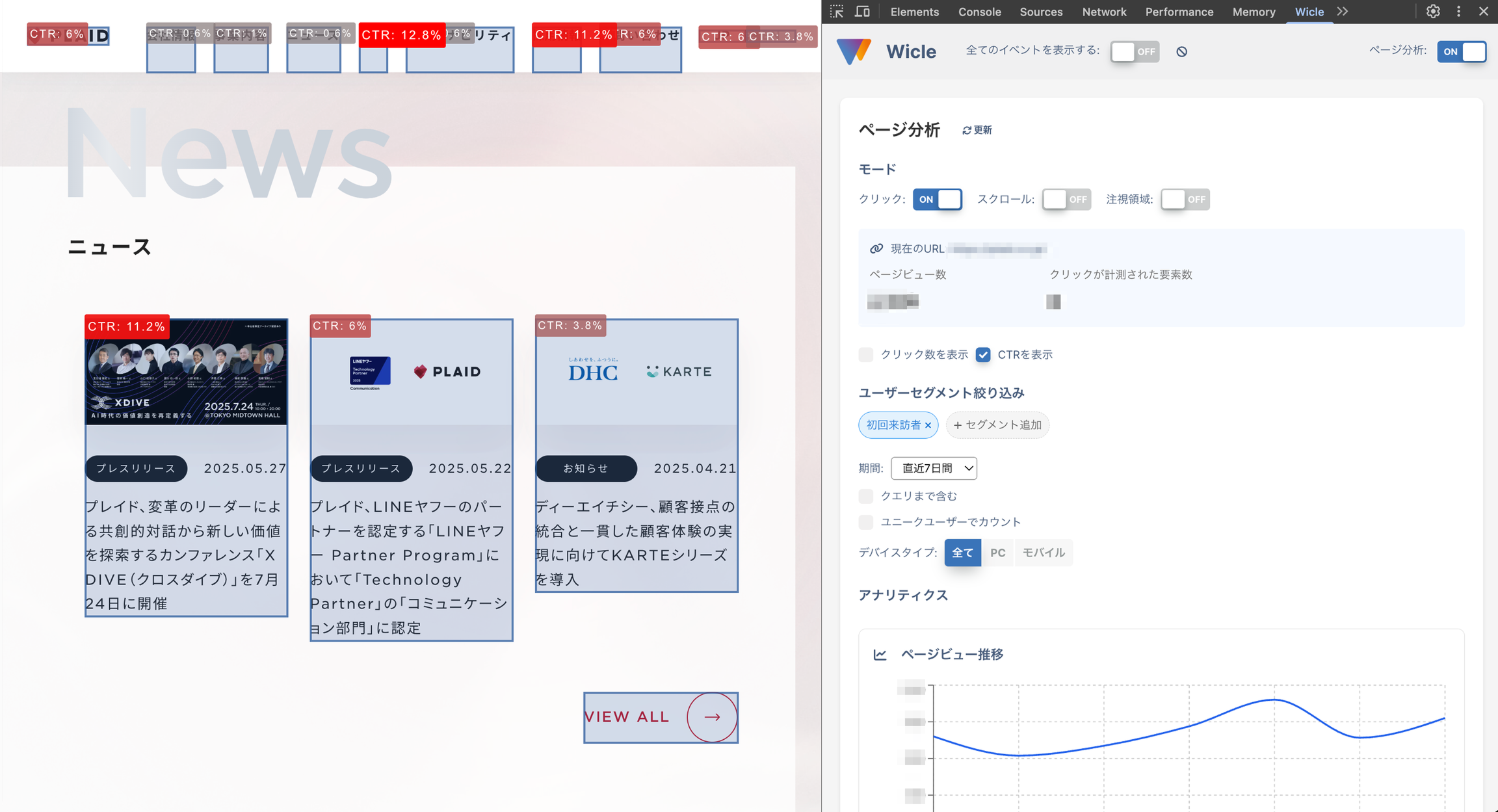
ユースケース | 分析ポイント | 改善アクション |
ナビ・リンクの使われ方確認 | CTAがクリックされていない | デザインを「押せそう」に変更 |
CTAの効果測定 | ボタンに見えていない可能性 | 文脈(前後の文章)を改善 |
ユーザー期待の把握 | 非リンク要素への誤クリック | 紛らわしいデザインを修正 |
■ ユースケース
ナビゲーションやリンクの使われ方を確認したい
CTAが適切にクリックされているかを確認したい
ユーザーがどこに期待してクリックしているかを把握したい
■ 分析のポイントと仮説の立て方
クリックされていないCTA
デザインがボタンに見えていない、または置かれている文脈(前後の文章)がクリックする動機を作れていない可能性があります。
■ 改善アクション例
クリエイティブの変更:クリックされていないバナーのデザインを、より「押せそう」な立体的なデザインに変更する。
誤クリック箇所の修正:リンクでないのにクリックされている要素のデザインを変更し、紛らわしさを解消する。
クリックヒートマップは、 数値だけではわからない“意図のズレ”や“期待値とのギャップ”を、直感的に理解できる点が大きな魅力です。
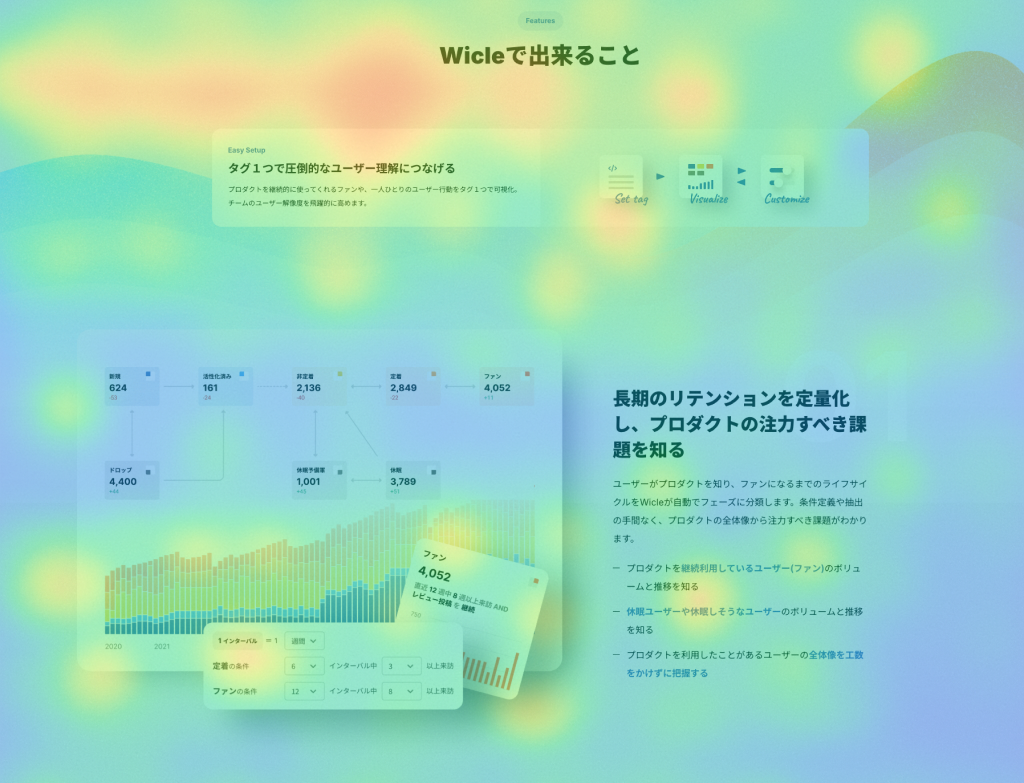
熟読エリアヒートマップ:どこに視線が集まっているか
熟読エリアヒートマップとは、ページ内でユーザーが最も注視しているエリアを示すものです。マウスの動きや滞在時間をもとに、「読み込まれている/視線が止まっている」箇所を可視化します。
ユースケース | 分析ポイント | 改善アクション |
重要文・コピーの確認 | 赤(熟読):興味 or 難解でスタック | 難解なら図解・箇条書きに変更 |
画像・価格への注目度 | 青(スルー):興味なし or 気づいていない | よく読まれる箇所を上部へ移動 |
迷っている箇所の把握 | 滞在時間が長い=迷いの可能性 | ナビやTipsを追加し理解を助ける |
■ ユースケース
重要な説明文やキャッチコピーが読まれているかを確認したい
商品画像や価格表示に視線が集まっているかを知りたい
ユーザーが迷っている(滞留している)箇所を把握したい
■ 分析のポイントと仮説の立て方
赤くなっている(熟読)理由
Positive:内容が興味深く、じっくり読まれている。
Negative:文章が難解でわかりにくく、何度も読み返している(スタックしている)。
青くなっている(スルー)理由
興味がない:ユーザーのニーズと合致していない
気づいていない:デザインが目立たず、視界に入っていない。
■ 改善アクション例
難解なエリアの図解化:熟読されているがCVにつながらないエリアは、内容が伝わっていない可能性があるため、テキストを図解や箇条書きに変更する。
配置の入れ替え:よく読まれているコンテンツをページ上部へ移動させ、ファーストビューでの引き込みを強化する。
補足情報の追加:滞在時間が長い箇所にナビゲーションやTipsを追加し、ユーザーの理解を助ける。
セッションリプレイとは?ヒートマップとの併用で「なぜ」を深掘り
ヒートマップは、「どこが注目されたか」「どこがクリックされたか」といった“集約された視点”からユーザー行動を可視化するツールです。
しかし、その裏にある「一人ひとりの具体的な動き」や「操作の流れ」までを把握する点は苦手領域です。
そこで力を発揮するのが、「セッションリプレイ」です。
セッションリプレイとは何か?
セッションリプレイとは、ユーザーがWebページやプロダクト上で実際に取った操作を、動画のように再現して確認できる機能です。
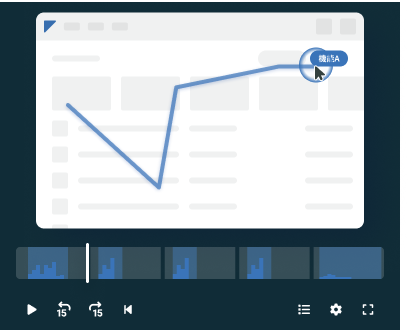
具体的には、以下のような操作情報が記録・再生されます:
マウスの動き
スクロール操作
クリック/タップした箇所
入力フォームでの操作
ページ遷移
つまり、「ユーザーがどこを見て、何に戸惑い、どう操作していたか」を、まるで観察しているかのように理解できます。
関連コンテンツ: セッションリプレイとは?ユーザー行動を動画で再現し、課題を紐解く
ヒートマップとセッションリプレイの違いと補完関係
ヒートマップとセッションリプレイは、分析の視点において役割が異なります。
観点 | ヒートマップ | セッションリプレイ |
見える情報 | 多数のユーザーの集計行動 | 一人ひとりの個別行動 |
表現形式 | 色や割合で示す静的な視覚データ | 動画のような操作再現 |
強み | 全体傾向を直感的に把握 | 個別のUXを深く理解 |
弱み | 個別の“違和感”には気づきにくい | 大量ユーザー分析には不向き |
適した用途 | ページ構成やCTA配置の改善 | エラー検証やオンボーディング改善 |
たとえば、ヒートマップで「フォームでの離脱が多い」ことがわかったとしても、「なぜ入力をやめたのか」まではわかりません。
セッションリプレイであれば、実際にユーザーが何を入力しようとし、どこで止まり、どこで離脱したのかまでを確認できます。
Wicleにおけるセッションリプレイの特長
Wicleでは、ヒートマップとセッションリプレイの両方をワンツールで提供しています。
ヒートマップによってユーザー行動の全体像を捉え、セッションリプレイでその“背後”にあるユーザーの思考や戸惑いを深掘りすることで、定量と定性からユーザー行動を正確に捉えたWebサイト改善やプロダクト改善サイクルを構築できます。
これにより、「ただ見るだけ」で終わらず、「見るべきセッション」から改善ポイントを発見するための機能が整っています。
関連コンテンツ:CV率改善の実践ガイド:Wicleを活用したCV率が低い要因の探索方法
関連コンテンツ:広告流入からのCVRを5倍に。Wicleチームが実践したLP改善の裏側
ヒートマップとセッションリプレイの活用シーンと改善事例
ヒートマップとセッションリプレイは、それぞれ単独でも強力な分析ツールですが、両者を組み合わせることで「なぜユーザーが離脱したのか」「どこで迷ったのか」といった因果関係を明らかにすることができます。
ここでは、実際に役立つ、3つの具体的なシーンと改善アプローチをご紹介します。
離脱率が高いページの改善:原因の特定と優先順位付け
課題例:
LPの離脱率が高く、CVRも低い。数値は出ているが、原因が見えない。
分析手法 | 発見できること | 改善施策 |
スクロールヒートマップ | ページ中盤以降で到達率が急落/CTAが目に入っていない | CTAを複数箇所に配置 |
クリックヒートマップ | 不要リンクが多数クリックされている | 誤解を招くリンクを削除 |
セッションリプレイ | FVで1〜2秒静止→離脱/戻って確認→離脱 | FVに要点を集約し改善 |
■ ヒートマップでわかること
スクロールヒートマップでは、ページ中盤以降の到達率が急激に低下している
CTAボタンが読了後に配置されており、ほとんどのユーザーが目にしていない
クリックヒートマップでは、重要ではないリンクが多数クリックされている(ユーザーの誤解を招いている可能性)
■ セッションリプレイで見えること
多くのユーザーがファーストビューで1〜2秒静止し、そのまま離脱している
重要な訴求がファーストビューで伝わっていない様子が見受けられる
一部のユーザーはスクロール後、一度見たコンテンツに戻ってから離脱しており、内容の分かりづらさがうかがえる
■ 改善アプローチ
CTAボタンをページ内の複数箇所に配置し、視認性を高める
ファーストビューに要点を集約し、キャッチコピーを改善する
ユーザーがよくクリックしていた、重要ではないリンクを削除する
ユーザーが迷っていた箇所のコンテンツを再構成・修正する
このように、「数値で見えた課題(離脱率)」に対して、「なぜ離脱したのか」の根拠を多角的に取得できるため、“勘”ではなく“観察”に基づいた改善施策の立案が可能になります。
CTAのクリック率向上:デザインと配置の最適化
課題例:
CSVデータダウンロードボタンのCTR(クリック率)が極端に低い。
分析手法 | 発見できること | 改善施策 |
クリックヒートマップ | CTAがほぼクリックされていない/非リンク要素に誤クリック | CTAの色・サイズを目立たせる |
セッションリプレイ | CTA手前で静止→離脱/ホバー後クリックせず離れる | CTA直前のレイアウト整理・文言改善 |
■ ヒートマップでわかること
ページ中盤に配置されたCTAボタンは、ほとんどクリックされていない
CTAの文言と他の要素との視認性が低く、色のコントラストも弱い
一部の非リンク要素(図や画像)が誤ってクリックされている
■ セッションリプレイで見えること
ユーザーがCTA手前で一瞬静止し、スクロールを戻して離脱している
CTAにカーソルを合わせたあと、他のリンクへ移動するケースが多い
ボタンにマウスを合わせたものの、クリックせず離れる動作が複数回観測されている(不安・迷いの兆候)
■ 改善アプローチ
CTAの色やサイズを目立たせて、視認性を向上
CTA直前のテキストやレイアウトを整理し、ダウンロードの動機づけを明確にする
ボタンの文言を具体的かつ明瞭にする
このように、CTAの直前行動を観察することで、単なるクリック率の変化では見えない「クリックされない理由」を把握できるようになります。
関連コンテンツ:CTAのクリック率を上げるヒートマップ活用:配置・文言・視認性の改善パターン
スマホユーザーのUX改善:モバイル特有の課題を解消
課題例:
スマートフォン経由の訪問者の直帰率が高い。PCでは問題がないページが、モバイルではうまく機能していない。
分析手法 | 発見できること | 改善施策 |
ヒートマップ | メニューが隠れてタップされていない/CTAまでスクロールされていない | タップ領域の拡大・FVに情報集約 |
セッションリプレイ | 誤タップ多発→離脱/拡大縮小を繰り返している | 文字サイズ調整・モバイル専用導線 |
■ ヒートマップでわかること
メニューのボタンが他の要素に隠れており、タップされていない
CTAが画面最下部にあり、ほとんどスクロールされていない
■ セッションリプレイで見えること
スクロール中に誤タップが多発し、すぐに離脱している
ハンバーガーメニューが反応せず、操作に戸惑うユーザーが多い
ユーザーが拡大・縮小を繰り返しながら情報を読み取ろうとしている(文字サイズやUIの不備)
■ 改善アプローチ
ファーストビューに重要情報を集約し、文字サイズも適切に調整
メニューやCTAのタップ可能領域を拡大し、UIをモバイル向けに最適化
スマートフォン専用の導線設計を実装し、表示の自動切り替えを強化
モバイルUIはデバイスごとの特性に大きく依存するため、実際の操作映像からUXを確認できるセッションリプレイが非常に有効です。
数値では読み解けない“指先の動き”を把握することで、直帰率の低減やUIエラーの解消につなげることができます。
関連コンテンツ:ヒートマップで診断。CVRが低いLPのよくある詰まりポイント10選
ヒートマップ導入の手順とツール選びのポイント
ヒートマップやセッションリプレイの重要性は理解していても、実際に導入するとなると
「技術的に難しそう」「分析に時間がかかりそう」「使いこなせるか不安」といった声が挙がることもあります。
しかし現在では、多くのツールがノーコードで簡単に導入でき、直感的な操作で分析可能です。
特に中小企業のSaaSプロダクトやWebサービスにとっては、最小の投資で最大の改善インサイトを得られるツールとして、早期導入が強く推奨されます。
ここでは、導入コストの目安から導入までの一般的な流れまでを紹介します。
■ 導入コストと効果の目安
ヒートマップツールの料金体系は、無料プランから有料プランまで幅広く存在します。
項目 | 目安 |
導入コスト(初期費用) | 多くのツールで初期費用は無料。タグ設置のみで開始可能 |
月額費用 | 無料プラン〜月額数千円〜数万円 |
導入にかかる工数 | タグ設置のみであれば30分〜1時間程度。GTM利用でさらに簡単 |
データ蓄積期間 | 設置後、数時間〜数日で閲覧可能(サイトのトラフィック量に依存) |
効果実感までの期間 | 初回分析は1〜2週間後。改善施策の効果検証は施策投入後2〜4週間が目安 |
Wicleの場合、ヒートマップとセッションリプレイの両方を無料プランで利用開始でき、エンジニアの工数をかけずにタグ1つで導入が完了します。有料プランへの移行は、分析対象のページ数やデータ保持期間を拡張したいタイミングで検討すれば十分です。
改善効果の目安としては、ヒートマップで特定した課題に対して適切な施策を実行した場合、CTAクリック率の20〜50%向上やLP離脱率の10〜30%改善といった効果が期待できます(効果はサイトの状態や施策内容により異なります)。
■ 導入ステップ①:対象ページの選定
まずは、ヒートマップやセッションリプレイでどのページを分析するか適用するかを決定します。
推奨される対象ページ:
ランディングページ(CVに直結する)
サインアップページや無料登録ページ
プロダクトオンボーディング導線(チュートリアル/初回体験画面)
■ 導入ステップ②:タグの設置
ヒートマップツールの多くは、対象のWebページにタグを設置するだけで動作を開始します。
CMSを使用している場合は、ヘッダーやフッターへの一括設置も可能です。
タグ設置のポイント:
Google Tag Managerなどを活用すると、柔軟なタグ管理が可能
セキュリティ上の懸念がある場合は、送信データの仕様を事前に確認する
■ 導入ステップ③:データ蓄積と分析の開始
タグを設置すると、ユーザーの行動が自動的に蓄積され、一定期間後からヒートマップやセッションリプレイが閲覧可能になります。
データの蓄積には、数時間〜数日程度かかるケースが一般的です。
この段階で行うべきこと:
仮説を立てて、ヒートマップを確認する
異常値や特徴的なユーザー行動を洗い出す
セッションリプレイは「見るべきユーザー」に絞って確認する
ヒートマップに関するよくある質問
Q. ヒートマップツールとは何ですか?
A. ヒートマップツールとは、ユーザーのクリック・スクロール・注目箇所を色の濃淡や割合で可視化し、Webページの改善ポイントを特定するための分析ツールです。
Q. ヒートマップの導入は難しいですか?
A. いいえ、多くのツールは、発行されたタグ(トラッキングコード)をWebサイトのヘッダー部分などに埋め込むだけで導入可能です。エンジニアでなくても、Googleタグマネージャーなどを使えばノーコードで設定できるケースがほとんどです。
Q. スマホとPCで分析結果は変わりますか?
A. はい、大きく異なります。PCでは画面が広く視線がZ型に動くことが多い一方、スマホは縦スクロール中心で、タップ操作特有の誤操作なども発生します。デバイスごとに分けてヒートマップを確認し、それぞれのUI/UXを最適化することが重要です。
Q. どのくらいの期間でデータがたまりますか?
A. サイトのトラフィック量によりますが、傾向を把握するには数日から1週間程度のデータ蓄積が推奨されます。PV数が少ないサイトの場合は、期間を長めに設定する必要があります。
Q. ヒートマップで「わからないこと」は何ですか?
A. ヒートマップは「どこが見られた/押された/離脱したか」を可視化できますが、「なぜそうなったか」の確証までは得られにくいです。原因の特定には、セッションリプレイやユーザーインタビューなどの定性手法と併用するのがおすすめです。
Q. GA4があればヒートマップは不要ですか?
A. いいえ、役割が異なります。GA4はページ単位やイベント単位の定量把握が得意で、ヒートマップはページ内のどこで何が起きているかを直感的に把握できます。併用することで改善のスピードが上がります。
Q. PVが少なくても分析できますか?
A. 可能ですが、傾向が安定しにくいので期間を長めに取るのが基本です。まずは「CVに直結するページ」など優先度の高いページに絞ってデータを集めると効率的です。
Q. ヒートマップツールの導入費用はいくらですか?
A. 多くのヒートマップツールは無料プランを提供しており、初期費用なしで始められます。有料プランの月額費用はツールや利用規模により異なりますが、数千円〜数万円程度が一般的です。Wicleの場合、ヒートマップとセッションリプレイの両方を無料プランで利用開始でき、タグ1つを設置するだけで導入が完了します。
Q. ヒートマップを導入すべきタイミングはいつですか?
A. 特に効果的なのは、新規LP公開後1〜2週間、CVRや離脱率が低下したとき、広告キャンペーンの開始時、サイトリニューアルの前後です。ただし、日常的に週1回〜隔週でヒートマップを確認する習慣をつけることで、課題の早期発見と改善サイクルの高速化が実現します。
Q. ヒートマップはどのような職種の人が使えますか?
A. マーケター、プロダクトマネージャー、UXデザイナー、コンテンツ担当者、経営層など、Webサイトやプロダクトの改善に関わるあらゆる職種で活用できます。専門的な分析スキルは不要で、色の濃淡を見るだけで直感的にユーザー行動を把握できるため、非エンジニアでもすぐに使い始められます。
Q. ヒートマップで改善するとどのくらい効果がありますか?
A. サイトの状態や施策内容により異なりますが、ヒートマップで特定した課題に適切な改善を行った場合、CTAクリック率の20〜50%向上やLP離脱率の10〜30%改善が期待できます。重要なのは、ヒートマップで「当たりをつけ」、セッションリプレイで「原因を特定」し、改善→ABテスト→再計測のサイクルを回すことです。
Wicleについて
Wicleは、ユーザー行動を定量・定性の両面から把握できるAIアナリティクスツールです。従来のアクセス解析やBIツールでは拾いきれなかった「ユーザー目線の体験」を可視化できる点が、特長です。
主な機能(一部)
ヒートマップ: クリック、スクロール、注目エリアの可視化
セッションリプレイ: 個々のユーザーのリアルな行動を録画・再現
AI要約機能: ユーザー行動をAIが自動要約し、クイックに傾向を捉える
ライフサイクル:ユーザーの新規/定着/ファン/休眠など、全体像を自動で可視化
これらを一つのインターフェース上でクエリいらいずで扱えるため、ユーザー行動の仮説立案から改善提案までを、スピーディかつ正確に実行できます。
GA4やLookerなどのBIツールでは、「どのページで離脱が多いか」「どの導線のCVRが低いか」といった定量的な結果”は把握できます。 しかし、Wicleを使えばその背景や理由まで、具体的に読み解くことができます。
Wicleは無料でセッションリプレイとヒートマップを利用できます。
デモ動画:ヒートマップ
デモ動画:セッションリプレイ
セッションリプレイとヒートマップを組み合わせることで、ユーザーの行動を可視化できます。
どのようにデータが可視化されるのかをご確認いただけるデモプロジェクトも公開中です。

PLAID
Wicle team
Wicle編集部
株式会社プレイドが運営するAIアナリティクス「Wicle(ウィクル)」の公式メディアです。 コンバージョン改善、ヒートマップ分析、セッションリプレイ活用などの実践ノウハウから、プロダクト改善に役立つデータ活用の考え方まで、「データ」「分析」「ユーザー理解」を軸に幅広いコンテンツをお届けしています。